
Válassz témát
🚀 Kezdés
Fiók létrehozása, belépés, telepítés a telefonra.
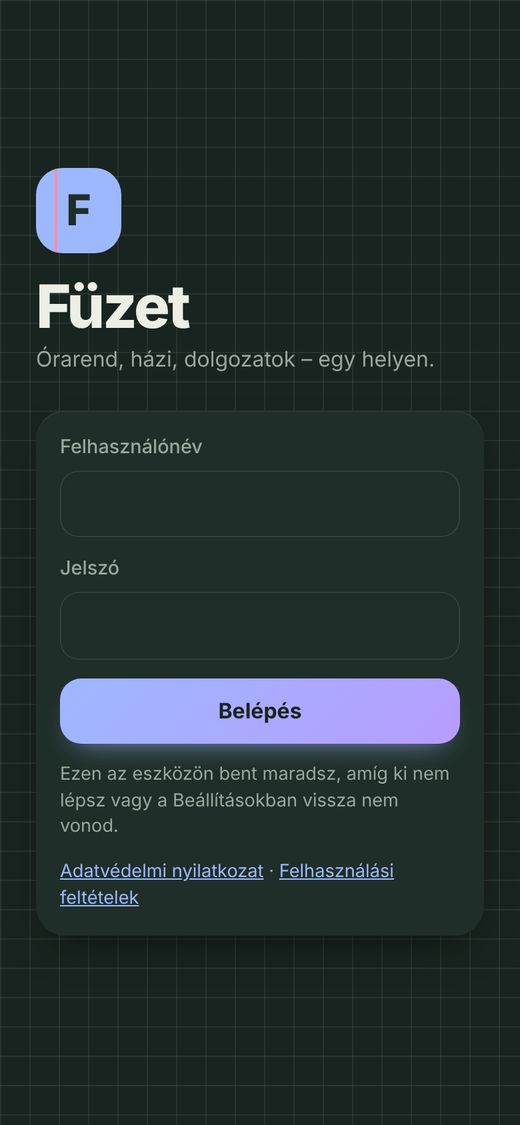
Fiók létrehozása
- Meghívó kell hozzá: az adminisztrátortól kapsz egy meghívó-linket (e-mailben vagy üzenetben). Nyisd meg.
- Add meg a neved, az e-mail-címed, válassz felhasználónevet és jelszót. Az e-mail-címre a jelszó-visszaállításhoz és a heti összefoglalóhoz van szükség.
- Fogadd el az adatkezelési tájékoztatót és a felhasználási feltételeket.
- Utána egy lépésről lépésre varázsló végigvisz a beállításokon: iskola kiválasztása, KRÉTA, (egyetemistáknak Neptun), Classroom, értesítések. Bármelyik lépést kihagyhatod, és később is bekötheted a Beállításokban.
Telepítés a telefon kezdőképernyőjére (iPhone)
- Nyisd meg a Füzet címét a Safariban (nem más böngészőben).
- Koppints a Megosztás ikonra (a négyzet felfelé mutató nyíllal).
- Válaszd: Főképernyőhöz adás, majd Hozzáadás.
- Innentől a kezdőképernyős ikonról indítsd, így teljes képernyős alkalmazásként fut, és az értesítések is csak így működnek.
Androidon Chrome-ban a menüben a Telepítés / Hozzáadás a kezdőképernyőhöz pontot használd.
Belépés és biztonság
- Belépéskor a felhasználóneved és a jelszavad kell.
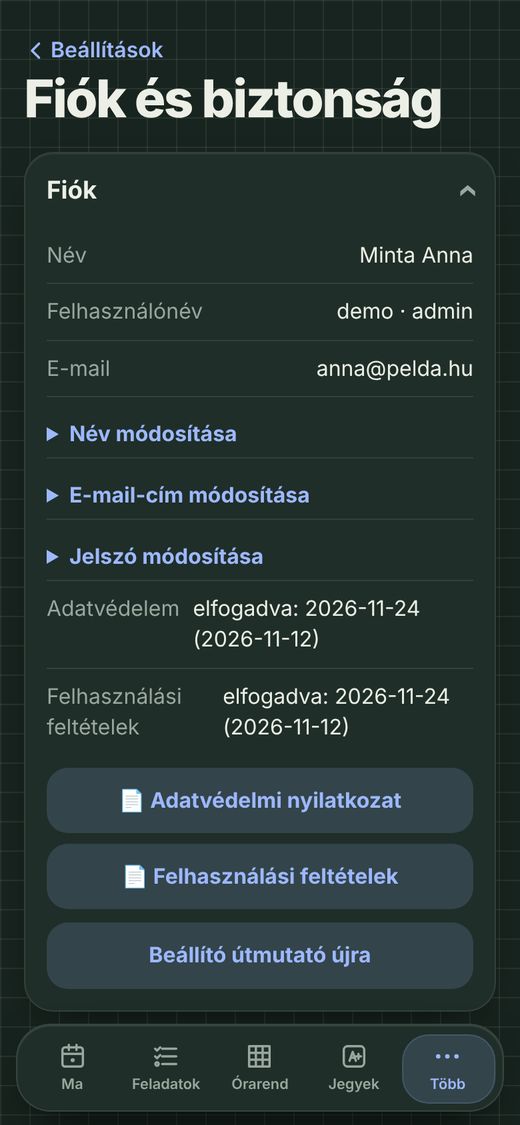
- Kétlépcsős azonosítás (Beállítások → Fiók és biztonság): bekapcsolható telefonos jóváhagyással (megjelenik egy szám, amit az értesítésben kell kiválasztani), hitelesítő appal és tartalék kódokkal.
- Bejelentkezett eszközök: itt látod, hol vagy belépve, és innen ki is léptetheted az eszközöket.
- Elfelejtett jelszó: a belépő oldalon a jelszó-visszaállító linkkel kérhetsz e-mailt.
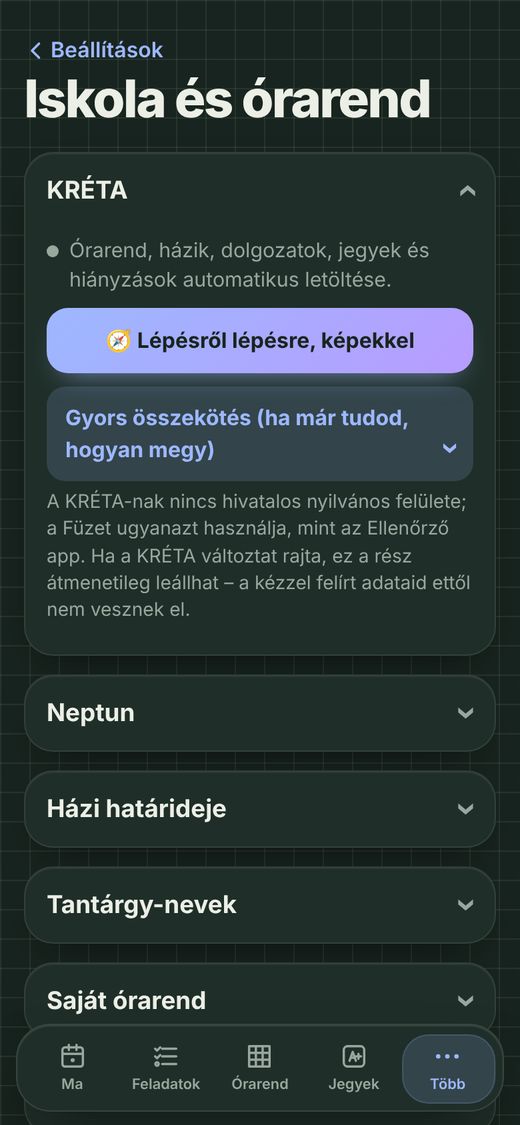
🔗 KRÉTA összekötése
Az órarended, a házik, a dolgozatok, a jegyeid és a hiányzásaid maguktól betöltődnek. A jelszavadat a KRÉTA kéri, a Füzet nem látja. A varázslót a Füzetben a Beállítások → Iskola és órarend → KRÉTA alatt, vagy a regisztrációs varázslóban éred el, és minden lépésnél van Elakadtam gomb.
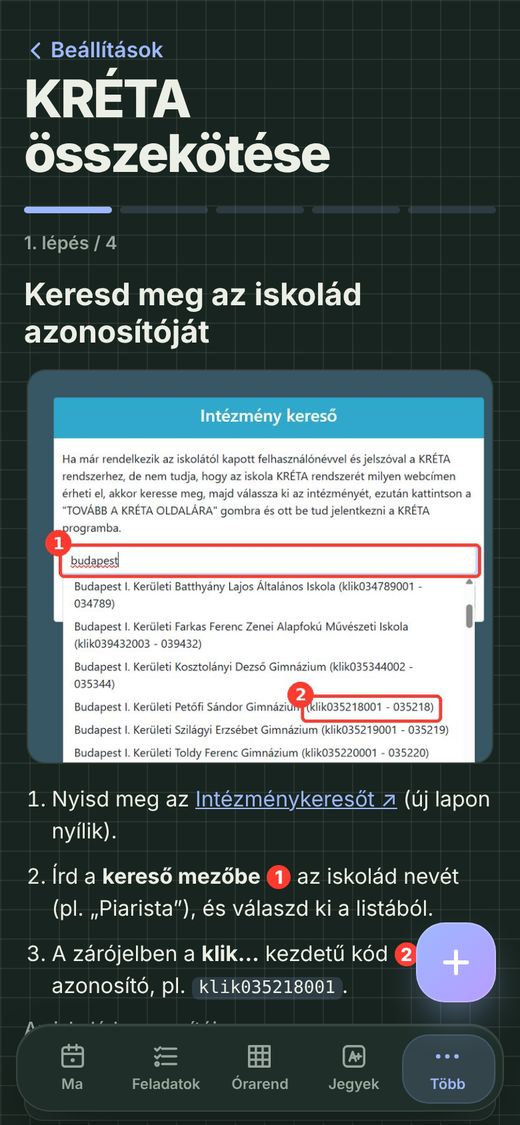
1. Az iskolád azonosítója
Ez a lépés csak akkor kell, ha nem a Piarista Gimnáziumba jársz. A piarista diákoknál a Füzet már ismeri az azonosítót, ezt a lépést kihagyhatod (a varázslóban a „A Piarista Gimnáziumba járok” gomb elintézi).
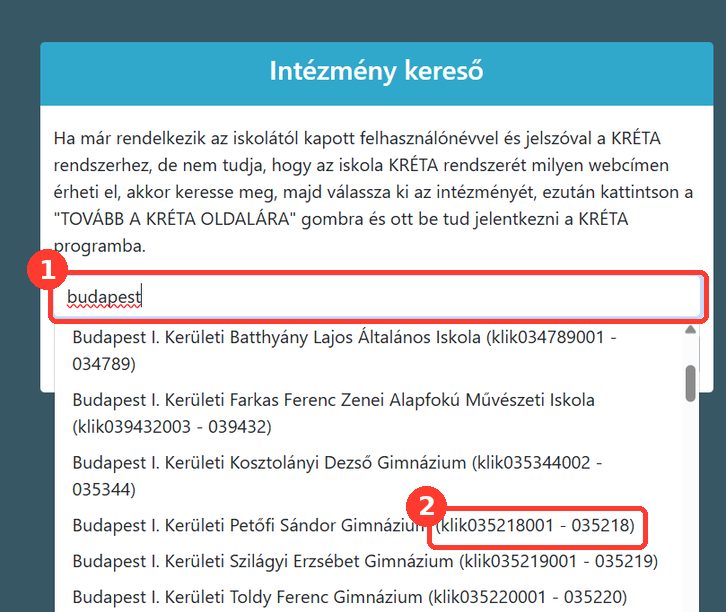
- Nyisd meg az Intézménykeresőt.
- Írd a kereső mezőbe (1) az iskolád nevét, és válaszd ki a listából.
- A zárójelben a klik… kezdetű kód (2) az azonosító, pl.
klik035218001. Ezt írd be a Füzetbe.
2. Lépj be a KRÉTA-ba
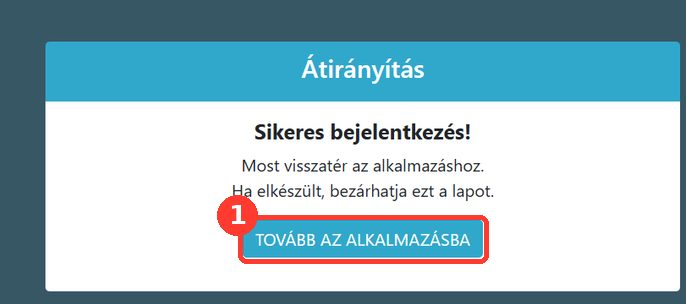
- A Füzetben nyomd meg a KRÉTA belépés megnyitása gombot, a KRÉTA belépő oldala új lapon nyílik.
- Jelentkezz be a KRÉTA felhasználónevével és jelszavaddal (ugyanaz, mint az e-KRÉTA appban).
- Ha a képen látható oldalt kapod, nyomd meg a TOVÁBB AZ ALKALMAZÁSBA gombot (1). Ha nem jön ilyen oldal, az sem baj, lépj tovább.
3. Másold ki a címet
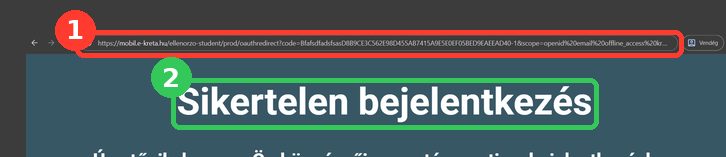
Most egy hibaüzenetes oldal jön: „Sikertelen bejelentkezés” (2). Ez így jó, nem hiba, pont erre kell a cím.
- Másold ki a címsor teljes tartalmát (1), a hosszú
https://mobil.e-kreta.hu/…?code=…szöveget. - Telefonon: koppints a címsorra, válaszd az Összes kijelölése, majd a Másolás pontot. Számítógépen: Ctrl + A, majd Ctrl + C (Macen ⌘ + C).
- Gyere vissza a Füzetbe.
4. Illeszd be, és kész
Illeszd be a másolt címet a mezőbe, és nyomd meg az Összekapcsolás gombot. Ha hibát kapsz, a Újra a belépéstől gombbal kezdd elölről, mert a kód egyszer használható és hamar lejár.
Utána a Ma, az Órarend, a Jegyek és a Hiányzások és feljegyzések oldal magától feltöltődik, és a Füzet a háttérben frissíti őket.
🏫 Google Classroom összekötése
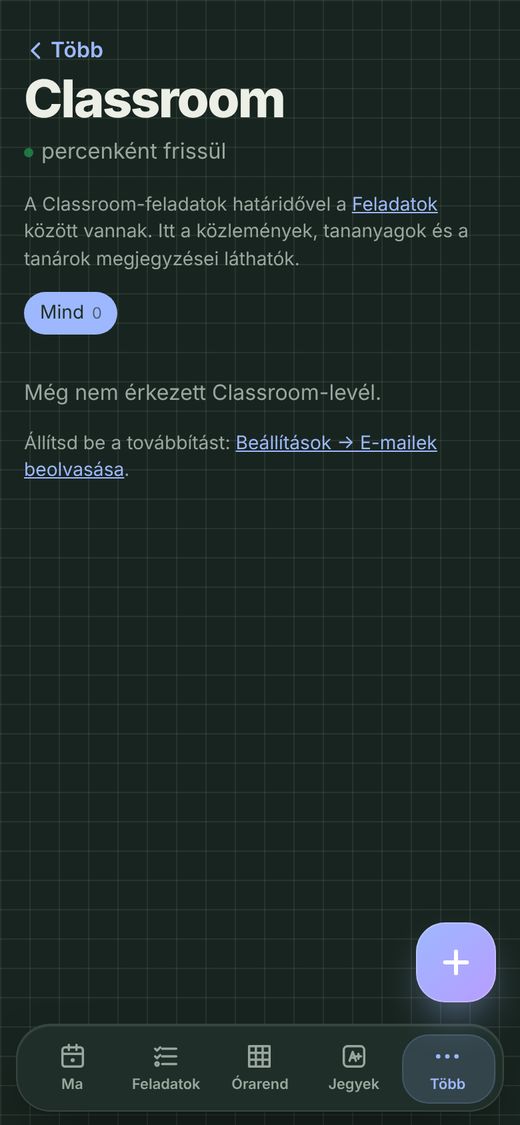
A Classroom közleményei, tananyagai és feladatai a Gmail továbbításán keresztül érkeznek a Füzetbe. Ez opcionális, a regisztrációs varázslóban közvetlenül a KRÉTA után kínálja fel, és kihagyható. A továbbítás beállítását számítógépen kell elvégezned (a telefonos Gmail app nem tudja). A Füzet minden lépésnél megmutatja, melyik címet kell használnod.
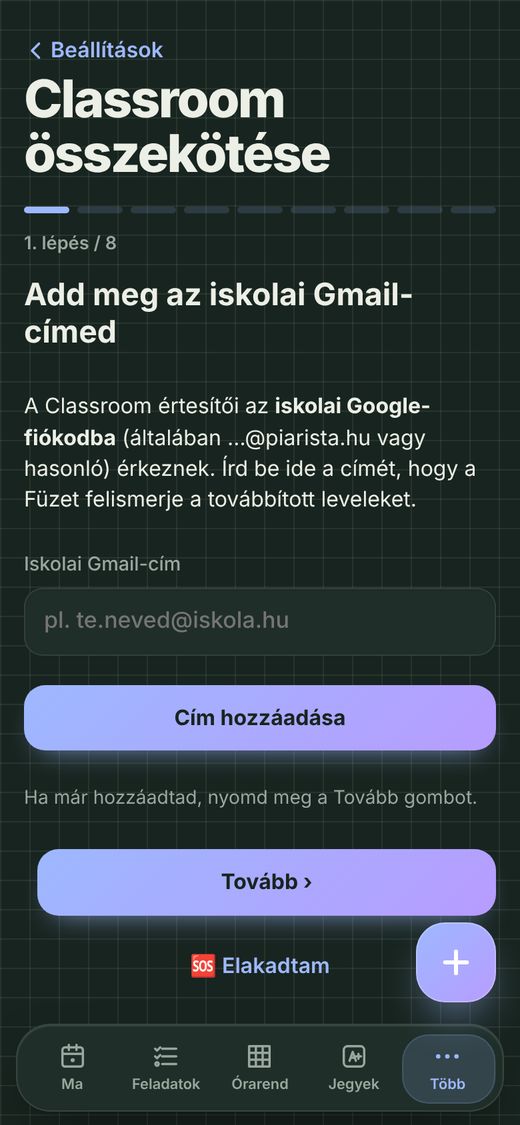
1. Add meg az iskolai Gmail-címed
A Classroom értesítői az iskolai Google-fiókodba érkeznek. A Füzetben add meg ezt a címet, hogy felismerje a továbbított leveleket.
2. Nyisd meg a Gmail beállításait
- Nyisd meg a Gmailt az iskolai fiókoddal.
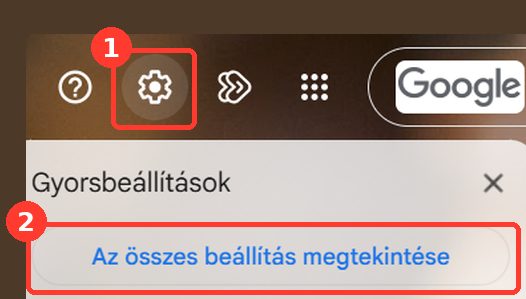
- Jobb felül kattints a fogaskerékre (1).
- Kattints: Az összes beállítás megtekintése (2).
3. Átirányítás és POP/IMAP
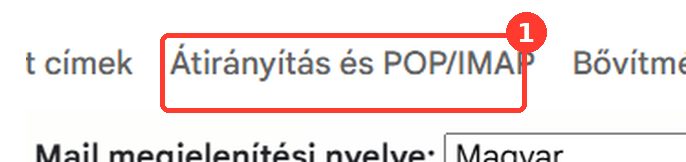
A beállítások tetején kattints az Átirányítás és POP/IMAP fülre (1).
4. Továbbítási cím hozzáadása
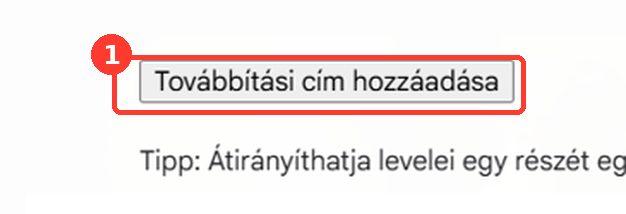
Az „Átirányítás” résznél kattints a Továbbítási cím hozzáadása gombra (1).
5. Írd be a Füzet címét
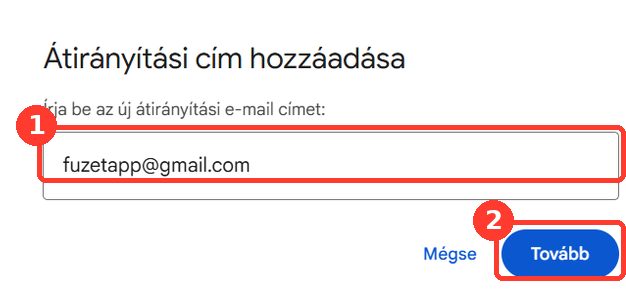
- Írd be a Füzetben megjelenő címet a mezőbe (1). A Füzet egy gombbal vágólapra másolja.
- Kattints a Tovább gombra (2), majd az Átlépés / Folytatás gombokra.
- A Gmail megerősítő kódot küld. Pár percen belül megjelenik a Füzetben is: írd be a Gmailben a mezőbe, és nyomd meg az Ellenőrzés gombot.
6. Keresd meg a Classroom-leveleket
- Másold be a Gmail keresőjébe (1) a Füzetben megadott keresést (
from:(no-reply@classroom.google.com)). - A keresőmező jobb szélén kattints a keresési beállítások ikonra (2).

7. Szűrő létrehozása
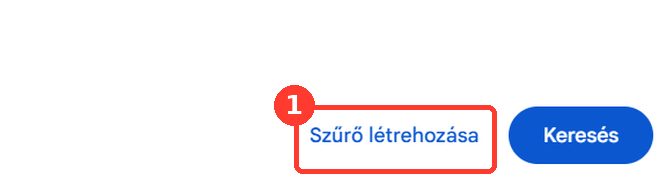
A megnyíló ablak alján kattints a Szűrő létrehozása gombra (1). Ne a Keresésre.
8. Átirányítás a Füzet címére
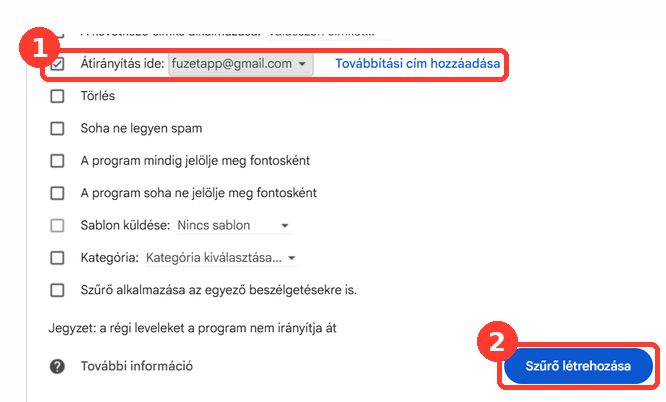
- Pipáld be az Átirányítás ide: sort (1), és a legördülőben válaszd ki a Füzet címét.
- Kattints a Szűrő létrehozása gombra (2).
📅 Ma, Hét és Órarend
Az alsó menü első oldalai: mi van ma, mi lesz a héten, melyik órád mikor van.
Ma
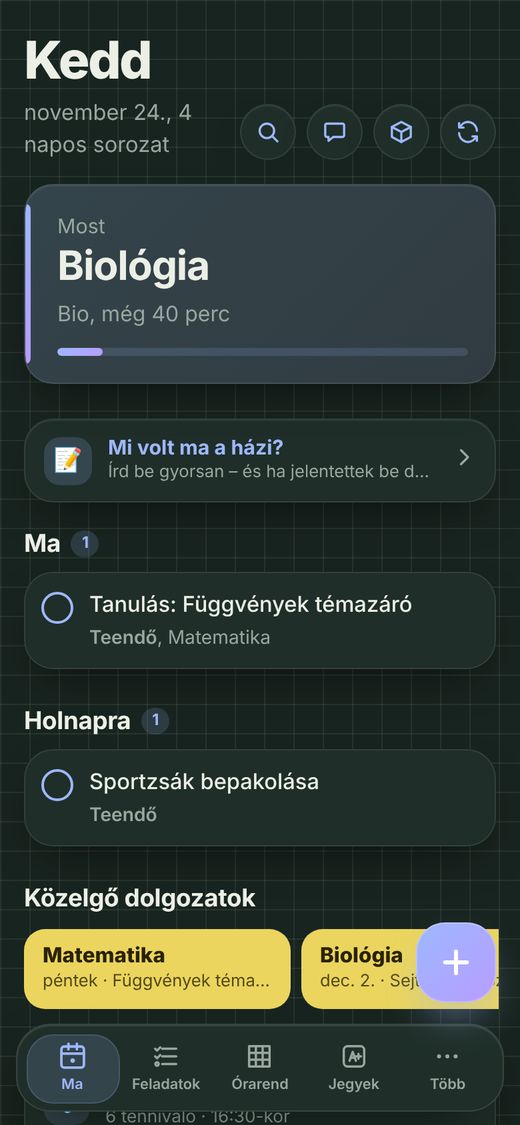
A nap összképe: a következő órák, a holnapra esedékes házik, a közelgő dolgozatok, a „mit vigyél” lista, az olvasnivalók és a fontos teendők (pl. belépési kérés jóváhagyása, hiányzó e-mail-cím). Naponta egyszer rákérdez, mi volt ma a házi, és beírhatod gyorsan.
Hét
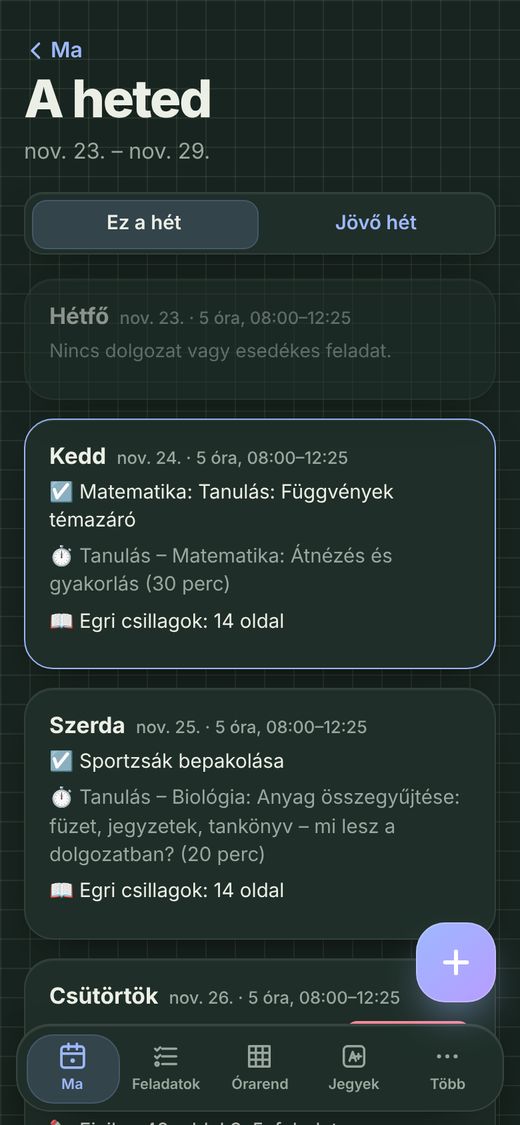
Az egész hét egy nézetben: órák, házik és dolgozatok napokra bontva.
Órarend
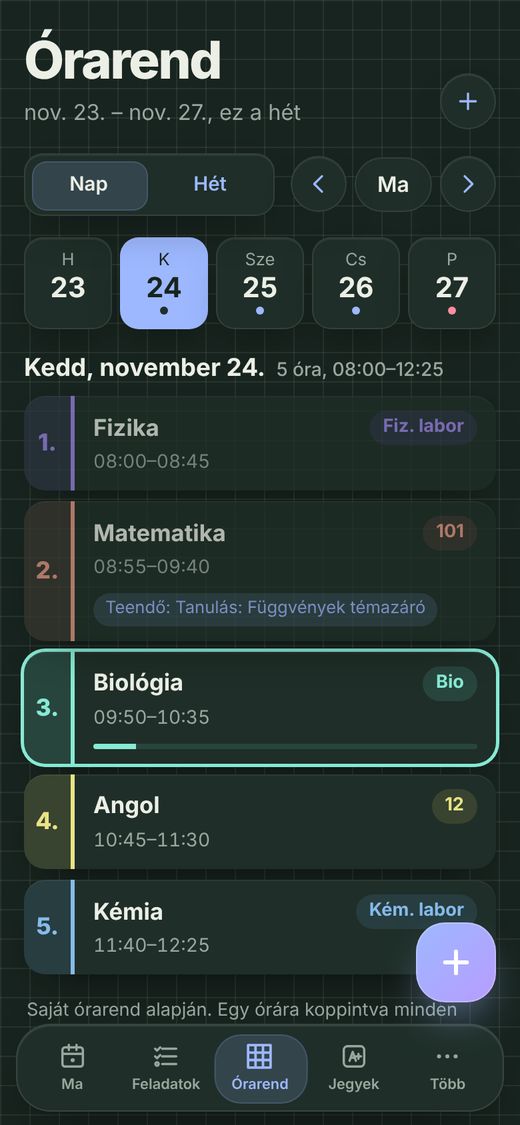
- A KRÉTA-ból töltődik (hetente frissül), egyetemistáknak a Neptun naptár-linkjéből.
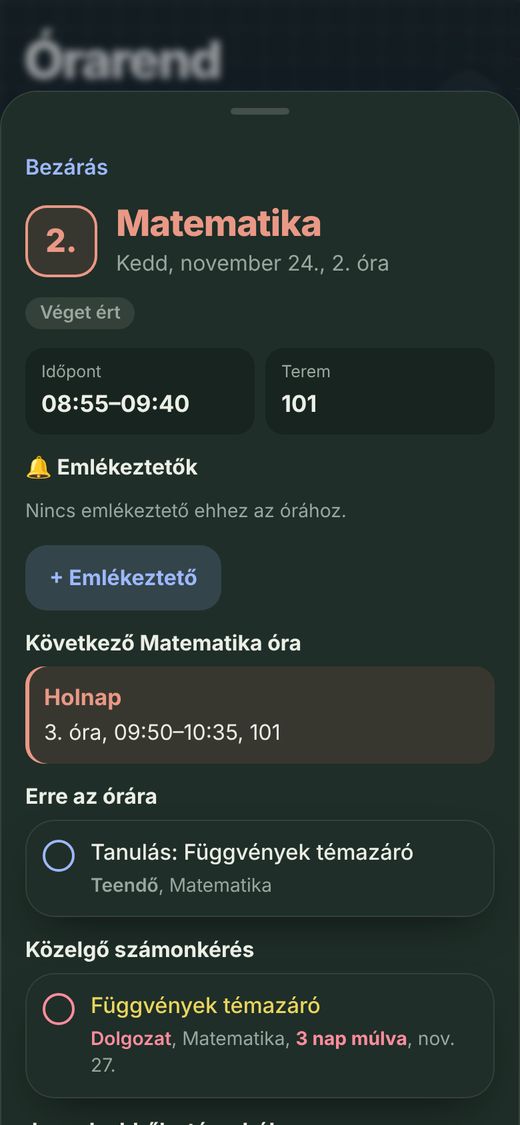
- Egy órára koppintva láthatod a hozzá tartozó házit és dolgozatot, adhatsz hozzá emlékeztetőt, vagy az Aznapi anyag megosztása gombbal linket készíthetsz egy hiányzó osztálytársnak (a linkek 3 hétig élnek).
- Kézi órák (Beállítások → Iskola és órarend): a KRÉTA-ból hiányzó órák (pótóra, konzultáció, külön csoport), egyszeri vagy hetente ismétlődő. A szinkron nem írja felül őket.
- Saját órarend: ha nincs KRÉTA-kapcsolat, kézzel is felépítheted az órarendet.
- Tantárgy-nevek: ha ugyanaz a tantárgy máshogy szerepel a KRÉTA-ban és a Classroomban, itt kötheted össze, hogy az óra, a dolgozat, a jegy és a házi egy helyre kerüljön.
✅ Feladatok és házik
Házik és bejelentett dolgozatok egy listában.
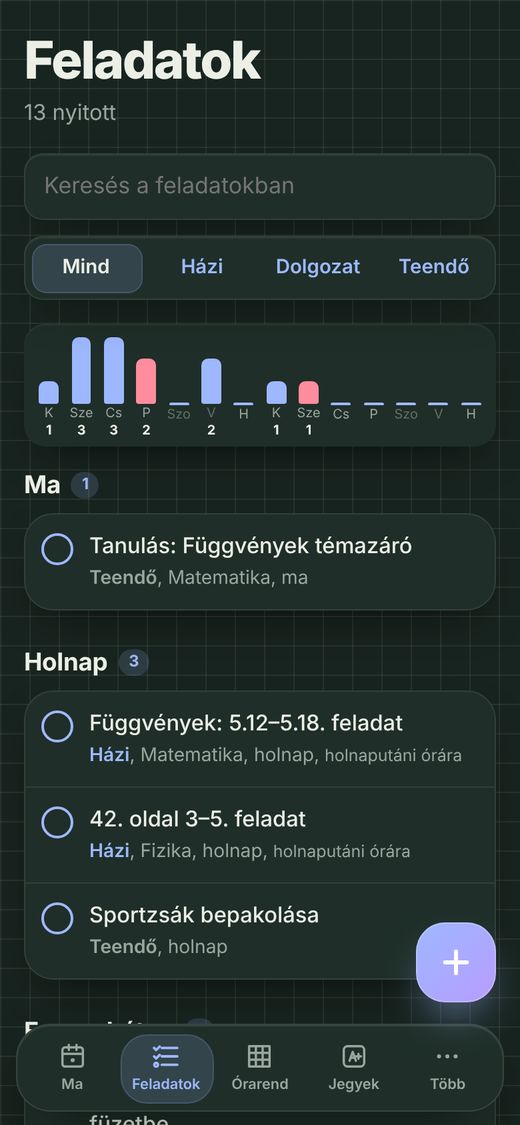
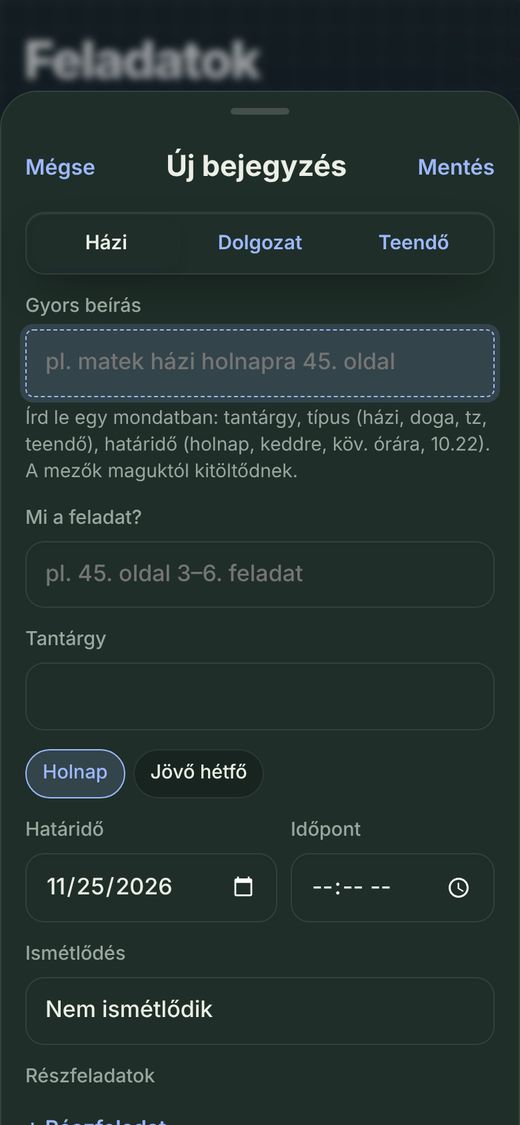
- A KRÉTA-ból és a Classroomból érkező házik és dolgozatok maguktól bekerülnek, és sajátot is felvehetsz.
- A Köv. óra gombbal a feladatot a tantárgy következő órájára időzíted.
- Házi határideje (Beállítások → Iskola és órarend): választhatod, hogy a határidő a következő óra előtti este vagy a következő óra napja legyen.
- Dolgozatra készülés: minden közelgő dolgozathoz felkészülési tervet készít, szétosztja a tanulást a hátralévő napokra, és az aznapi lépésről értesít. A dolgozat adatlapján szerkesztheted.
- A kész feladatok bekerülnek a statisztikába.
📝 Jegyek, hiányzások, feljegyzések
A KRÉTA-ból töltődik, a Füzet csak megjeleníti és számol belőle.
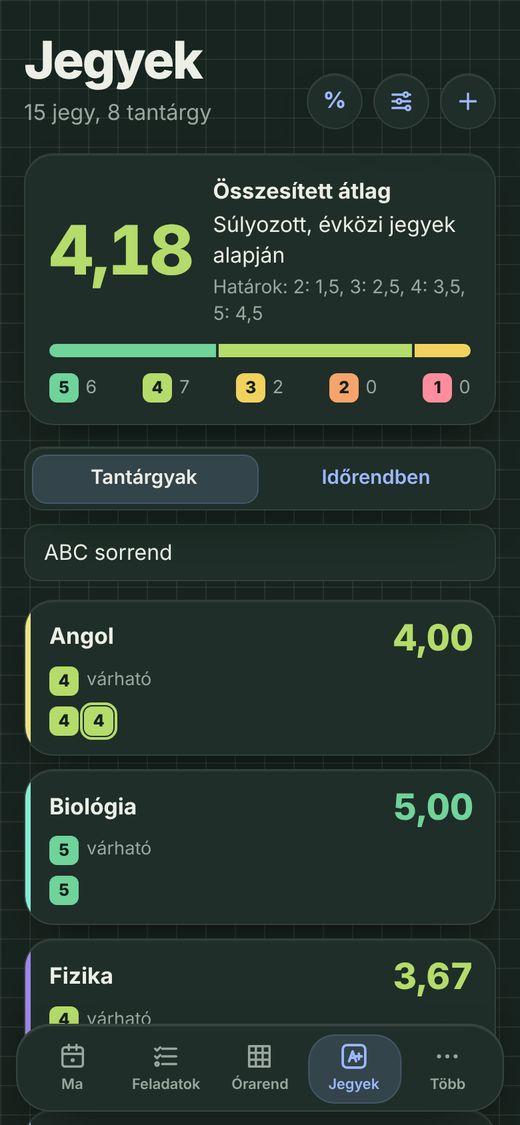
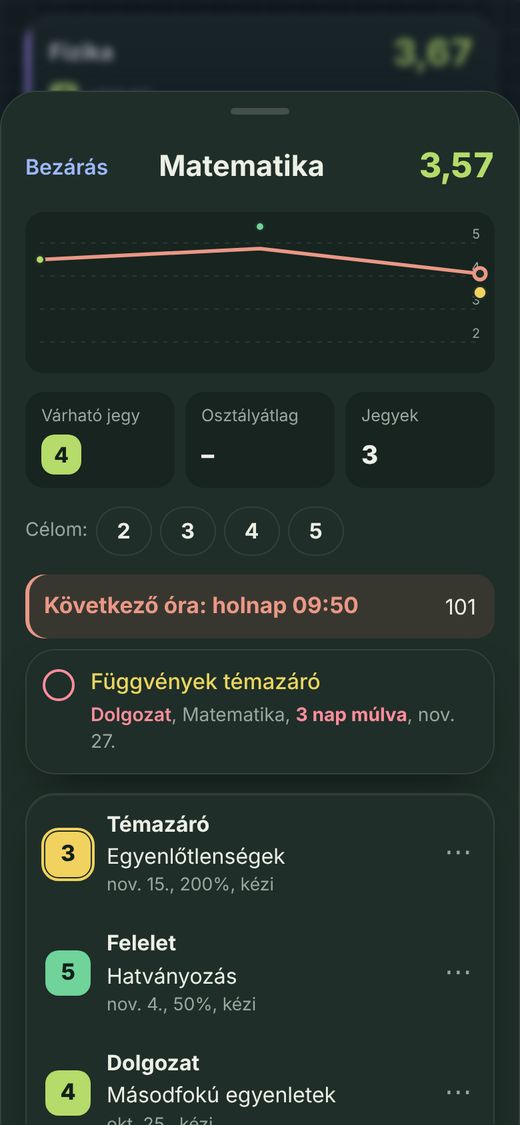
Jegyek
Tantárgyanként a jegyek, az átlag és a trend. A jegyhatárok (hány százalék hanyas) a presetekkel vagy kézzel állíthatók. Csak te látod, az osztálytársaid nem.
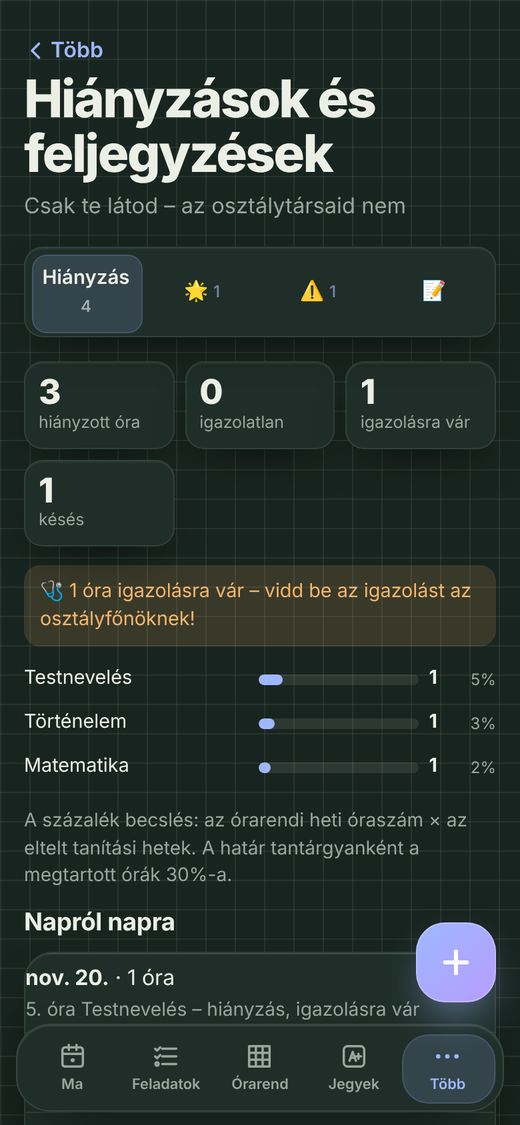
Hiányzások és feljegyzések
Elérhető: Több → Hiányzások és feljegyzések. A KRÉTA hiányzásait (igazolt, igazolatlan, késés) és a tanári feljegyzéseket (dicséret, figyelmeztetés, intő stb.) mutatja a KRÉTA adataiból. Kézzel nem lehet beírni, csak a KRÉTA tartalma jelenik meg.
Ha az oldal üres, pedig kellene lennie adatnak, az oldal alján egy diagnosztikai blokk mutatja, mit adott vissza a KRÉTA. Ezt küldd el az adminnak az Elakadtam gombbal.
🧠 Tanulás
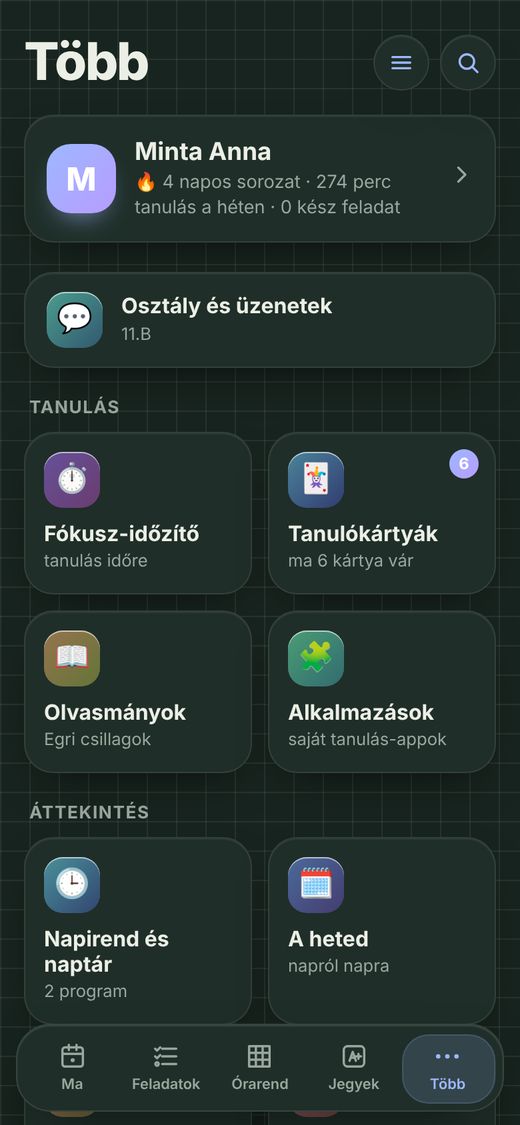
Eszközök a tanuláshoz, a Több oldalról érhetők el.
⏱️ Fókusz-időzítő
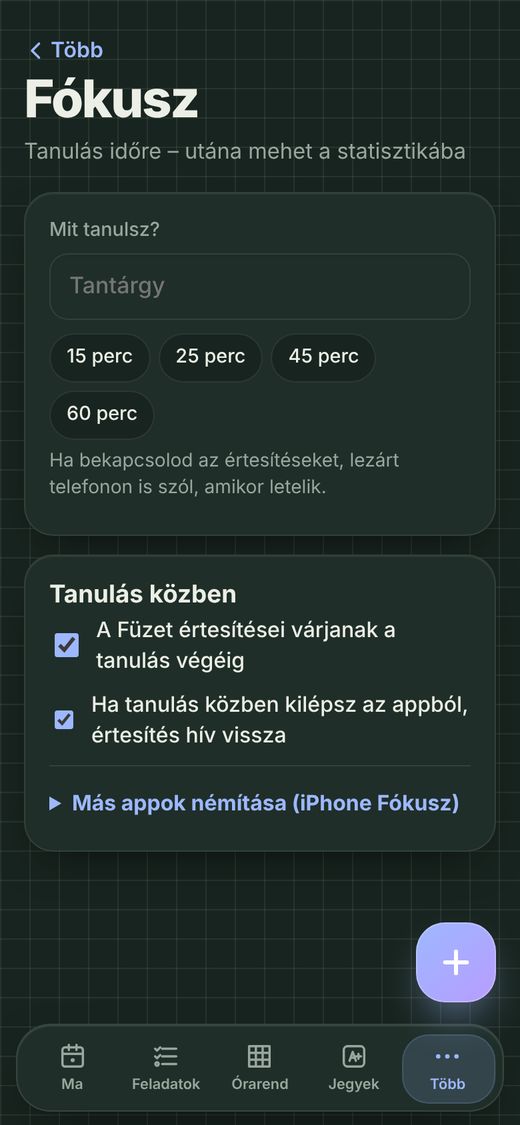
Válassz tantárgyat és időt (15, 25, 45 vagy 60 perc), és indítsd. Ha bekapcsoltad az értesítéseket, lezárt telefonon is szól, amikor letelik. A kész köröket elmentheted a statisztikába.
🃏 Tanulókártyák
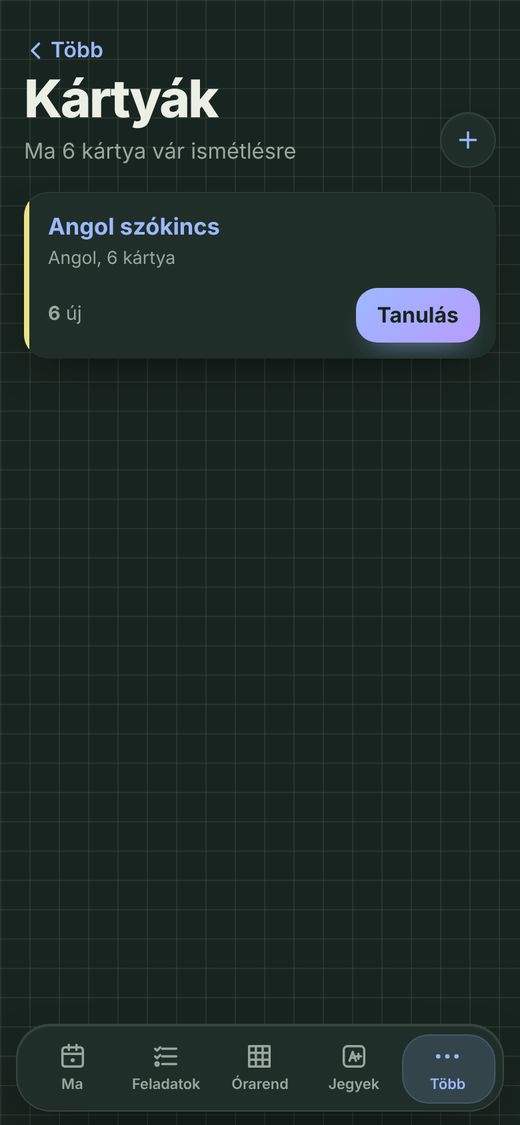
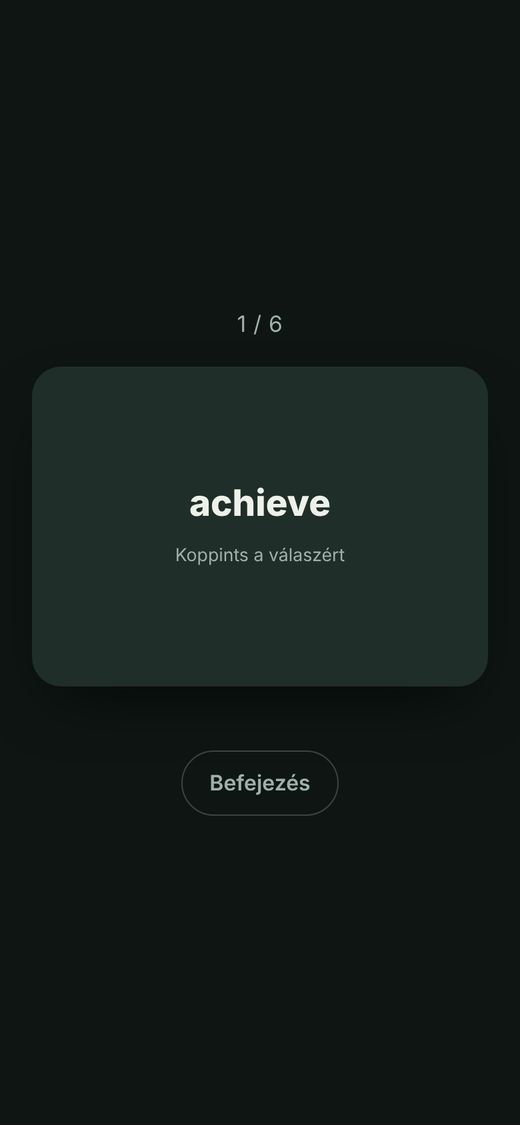
Okos ismétlés: a kártyapakliknál a Füzet kiszámolja, mikor kell újra átnézned az egyes kártyákat. A Ma oldalon látod, hány kártya vár.
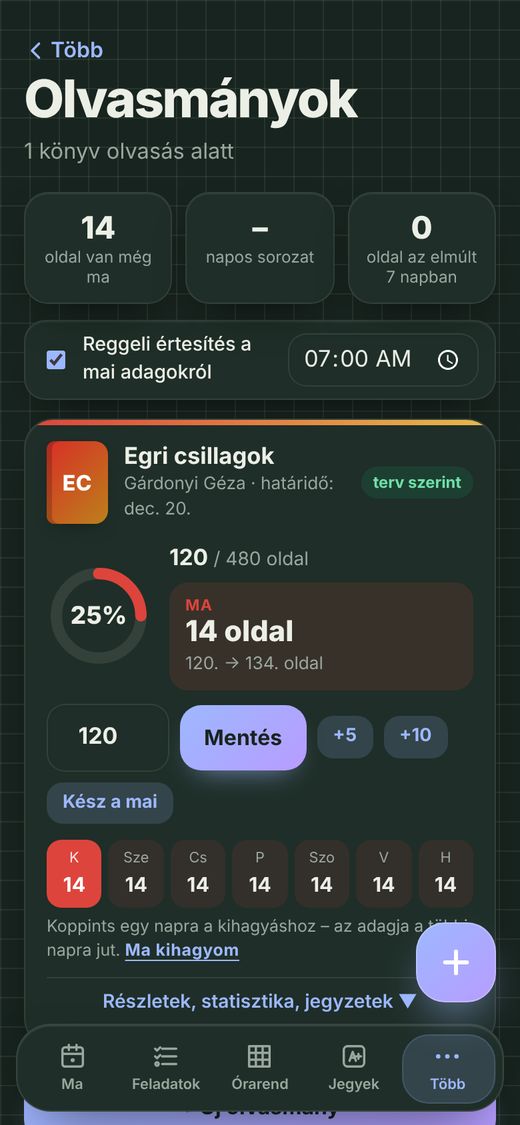
📖 Olvasmányok
Kötelező olvasmányaidat napi adagokra osztja a határidőig, és jelzi, mennyi van még hátra.
🧩 Alkalmazások
Saját tanulós vagy egyéb weboldalaid és alkalmazásaid gyűjtőhelye, egy koppintásra elérhetők.
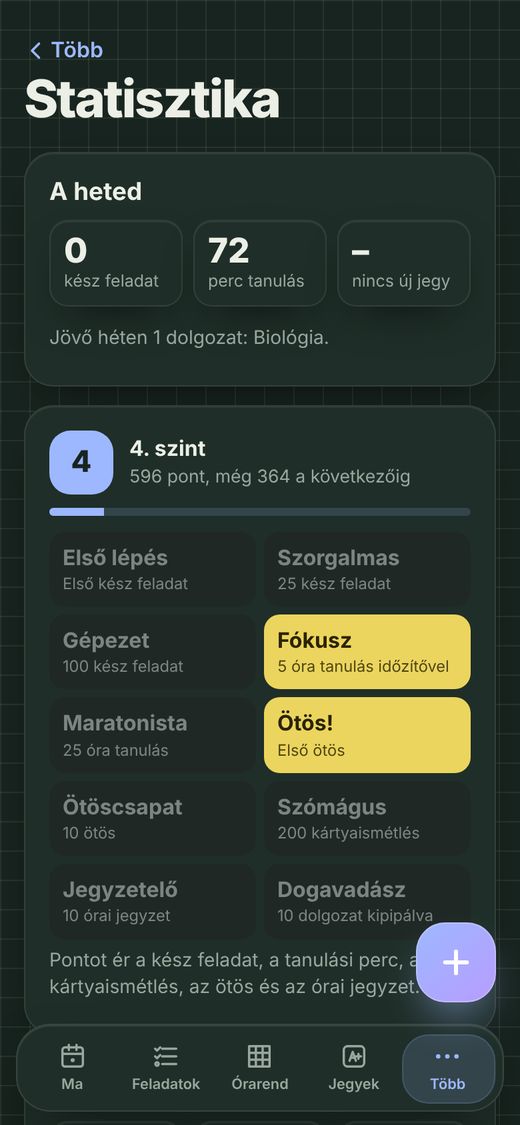
📊 Statisztika
Heti tanulási idő, kész feladatok, napi sorozat (hány napja tanulsz megszakítás nélkül).
🕒 Napirend és naptár
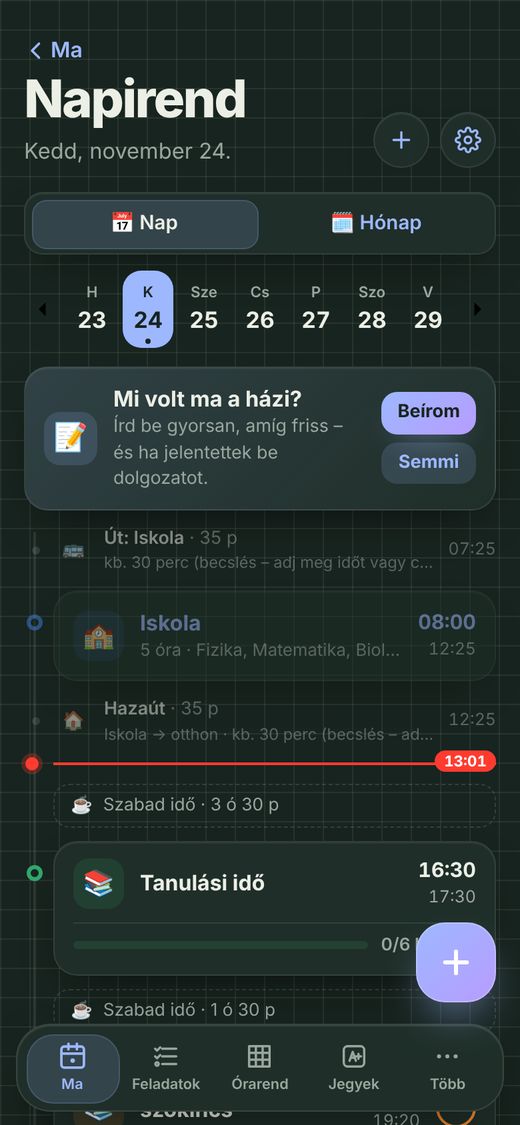
Különórák, gyakorlás, tanulási idő, utazás: a napod nem iskolai részei.
💬 Osztály és üzenetek
Chat az osztályoddal és privát beszélgetések.
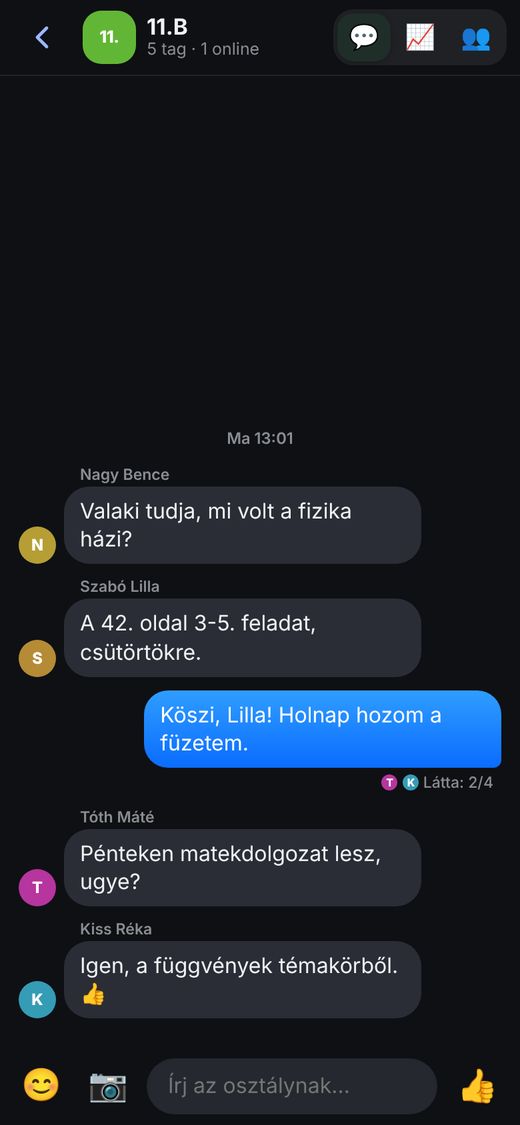
- Az admin hozza létre az osztályokat és adja hozzá a tagokat. Az osztály-chatben üzenetet és képet küldhetsz, reagálhatsz, és látod, ha valaki éppen ír.
- Privát beszélgetést bármelyik osztálytársaddal indíthatsz, és le is tilthatod, hogy írjanak neked (Chat adatvédelem).
- Megoszthatsz a chatben egy jegyet vagy egy linket (a megosztás előtt mindig megmutatja, mit küldesz).
🔔 Értesítések
Beállítások → Értesítések. Telepítés után a kezdőképernyős ikonról kapcsold be.
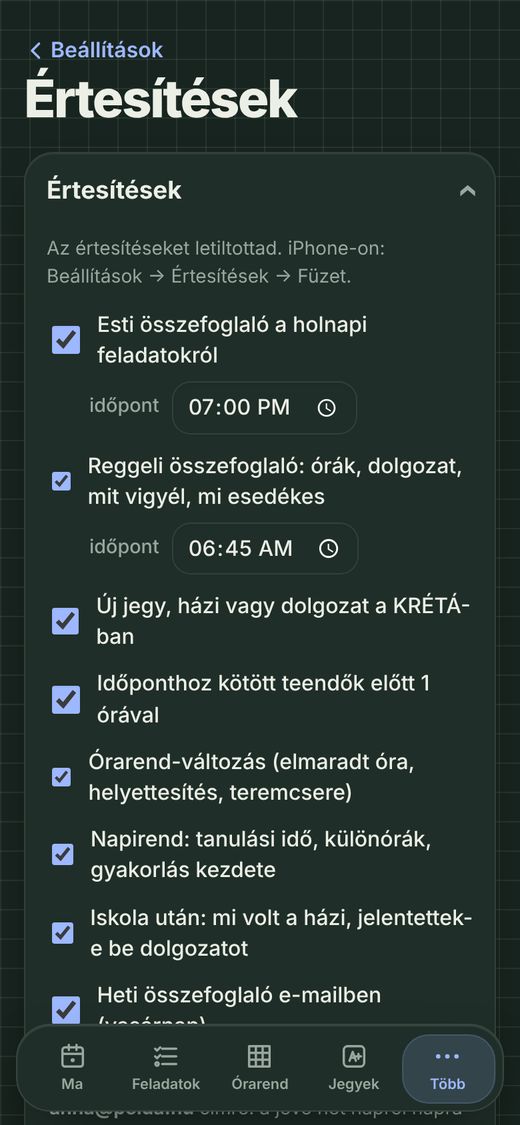
- Esti összefoglaló a holnapi feladatokról: te választod az időpontot.
- Reggeli összefoglaló: órák, dolgozat, mit vigyél, mi esedékes.
- Óra-emlékeztetők: az Órarendben egy órára koppintva adhatsz emlékeztetőt: előző este, aznap reggel vagy az óra előtt, egy adott órára, hetente ugyanarra, vagy a tantárgy minden órájára.
- Dolgozatra készülés: az aznapi tanulási lépésről értesít.
- Heti összefoglaló e-mail: vasárnap délután érkezik, ha az admin bekapcsolta. A levélben van leiratkozás.
📱 Widget, Siri, naptár, bővítmény
Beállítások → Widget, naptár, bővítmény.
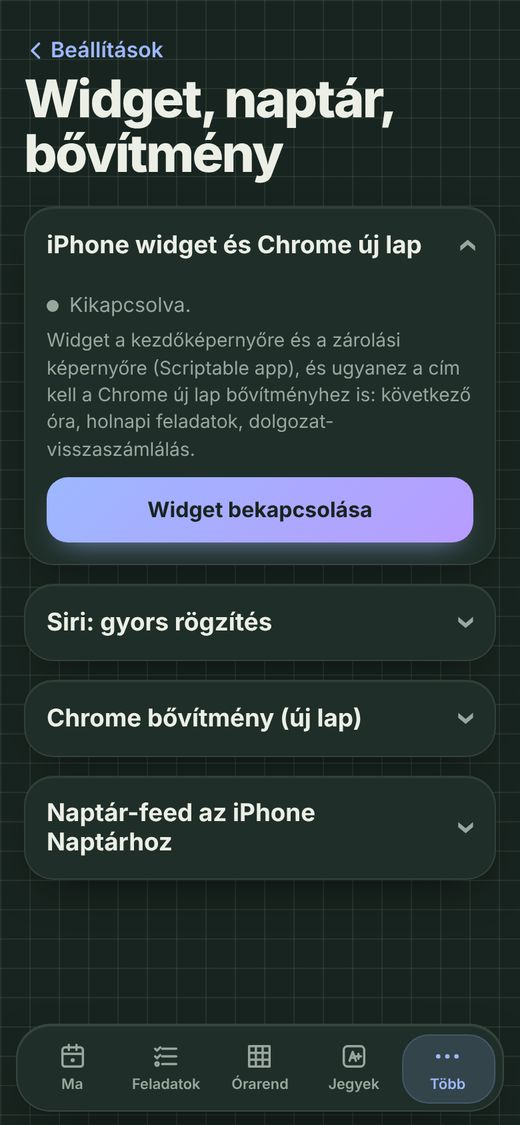
iPhone-widget
A kezdőképernyőre és a zárolási képernyőre tehető (a Scriptable appal): következő óra, holnapi feladatok, dolgozat-visszaszámlálás. A Beállításokban találod a widget titkos címét és a hozzá tartozó szkriptet.
Siri: gyors rögzítés
Mondd: „Hé Siri, Füzet”, aztán: „matek házi holnapra 45. oldal”, és a feladat bekerül az app megnyitása nélkül. Az iPhone Parancsok appjával működik, a Beállításokban megtalálod a hozzá való kulcsot és útmutatót.
Naptár-feed az iPhone Naptárhoz
Google nélkül is működik: az iPhone Naptár óránként frissíti a nyitott feladataidat. A Hozzáadás a Naptárhoz gombbal iratkozz fel. A cím titkos kulcsot tartalmaz, ne oszd meg. Ha kiszivárgott, kérj újat.
Google Naptár
Ha összekapcsolod a Google fiókodat, a nyitott házik és dolgozatok kiíródnak a Google Naptárba.
Chrome-bővítmény (új lap)
Számítógépen a Chrome új lapja: keresés, a „Füzet” könyvjelzőmappa oldalai ikonokként, és a Füzet legfontosabb adatai. A Beállításokban töltsd le a zipet, csomagold ki egy állandó helyre (pl. Dokumentumok, és ne töröld), majd Chrome → Bővítmények → Fejlesztői mód → Kicsomagolt bővítmény betöltése.
⚙️ Beállítások áttekintése
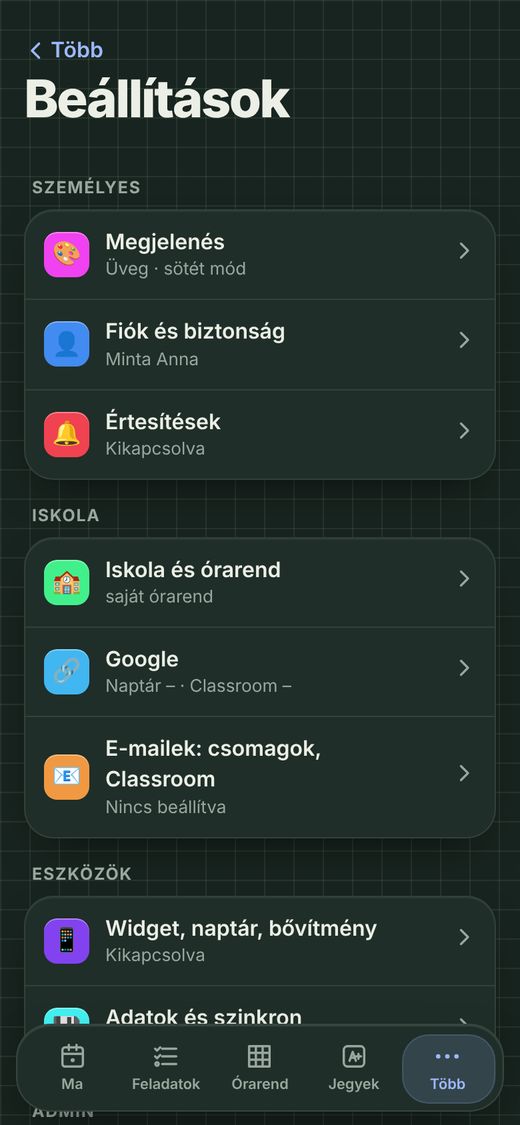
Több → Beállítások. A beállítások kategóriákba vannak rendezve.
🎨 Megjelenés
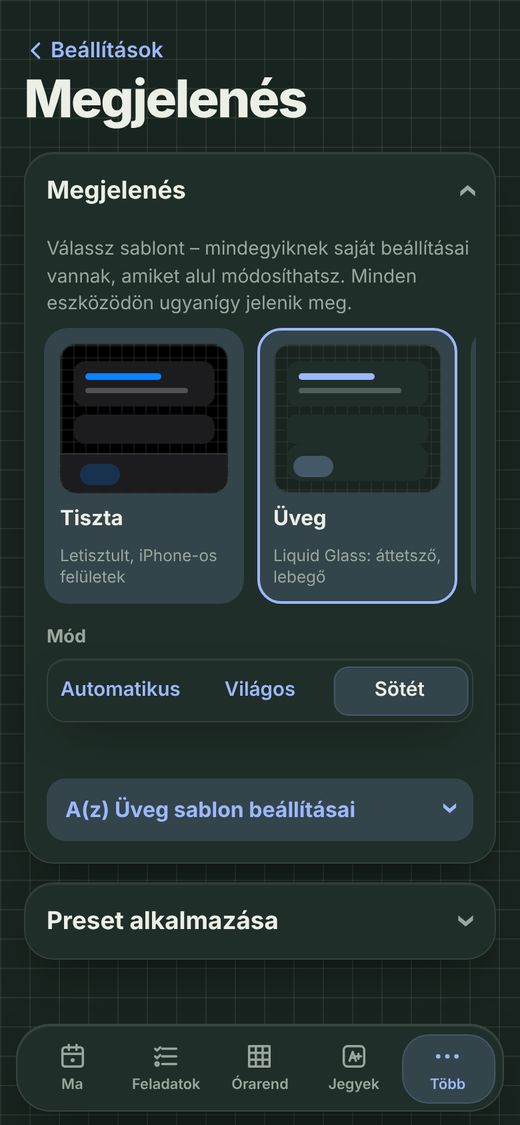
Sablon (Tiszta, Üveg, Füzet, Minimál, Színes, Kontraszt), világos/sötét/automatikus mód, háttér, kiemelő szín, kerek vagy szögletes forma, betűméret, animációk. Itt alkalmazhatsz presetet is (.fuzet fájl).
👤 Fiók és biztonság
Név, e-mail, jelszó, kétlépcsős azonosítás, bejelentkezett eszközök, fiók törlése.
🏫 Iskola és órarend
KRÉTA, Neptun, házi határideje, tantárgy-nevek, saját órarend, kézi órák.
Google Classroom és Google Naptár összekötése.
🔔 Értesítések
Összefoglalók, óra-emlékeztetők, dolgozatra készülés.
📱 Widget, naptár, bővítmény
Widget, Siri, naptár-feed, Chrome-bővítmény.
📧 E-mailek
Csomagok (Foxpost, Packeta, GLS, Vinted levelekből a Füzet felveszi a csomagot a nyitókóddal) és a Classroom továbbítás.
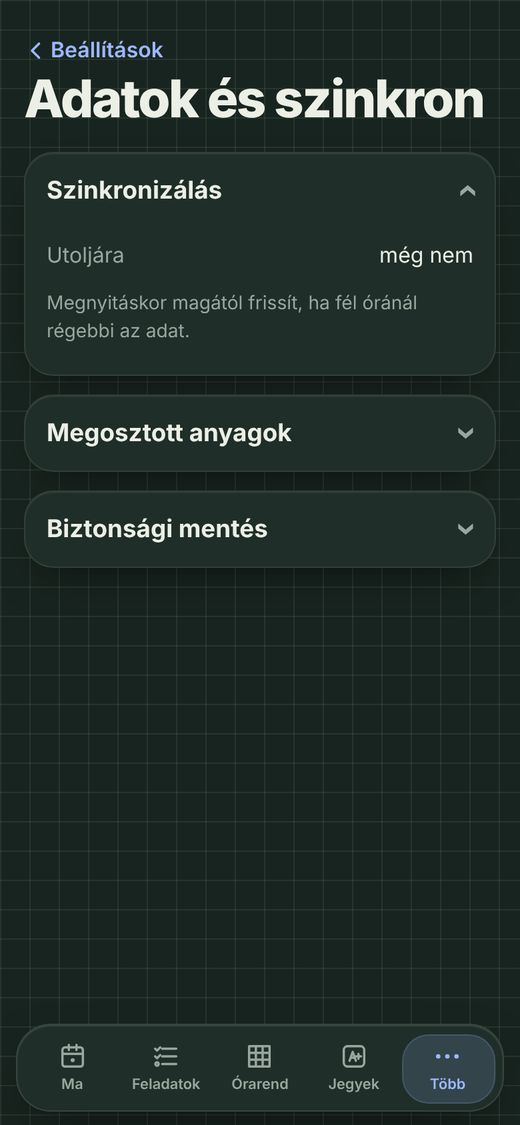
💾 Adatok és szinkron
Szinkronizálás, megosztott anyagok, biztonsági mentés.
Presetek (.fuzet fájl)
Ha kaptál egy .fuzet fájlt az adminisztrátortól, a Beállítások → Megjelenés → Preset alkalmazása alatt válaszd ki. A Füzet előtte megmutatja, mi változik (kinézet, jegyhatárok, értesítések), és te döntöd el, mit kérsz belőle.
💾 Adatok, mentés, adatvédelem
- Szinkron: megnyitáskor magától frissít, ha az adat fél óránál régebbi. A Beállításokban kézzel is indíthatod.
- Biztonsági mentés: minden feladat, saját órarend, kézi jegy és tanulási adat egy fájlban. A visszatöltés hozzáadja a hiányzó tételeket, semmit nem töröl.
- Adatvédelem: a jegyeidet és a hiányzásaidat csak te látod. Az adatkezelési tájékoztató a belépő oldalon és az appban is elérhető. A fiókodat bármikor törölheted, ilyenkor az adataid is törlődnek.
🆘 Elakadtál?
Elakadtam gomb
A KRÉTA és a Classroom útmutató minden lépésénél van Elakadtam gomb. Írj pár mondatot, csatolhatsz képet is, és add meg az e-mail-címed. A kérés az adminhoz kerül, aki a rendszerből válaszol neked e-mailben.
Gyakori kérdések
A KRÉTA-összekötés hibát ad. A kód egyszer használható és pár perc alatt lejár: kezdd újra a belépéstől, és a címet azonnal illeszd be.
Üres a Hiányzások oldal. Nézd meg az oldal alján a diagnosztikai blokkot, és küldd el az adminnak.
Nem jön értesítés iPhone-on. Telepítsd a kezdőképernyőre, onnan indítsd, és kapcsold be újra az Értesítések beállításban.
Nem érkezik meg a Gmail megerősítő kód. Várj fél percet, majd nyomd meg a Frissítés gombot. Ellenőrizd, hogy a Füzet címét pontosan írtad be.
Nem látom az új verziót. Zárd be teljesen az appot (húzd fel az alkalmazásváltóban), és nyisd meg újra.
Elfelejtettem a jelszavam. A belépő oldalon a jelszó-visszaállítással kérhetsz e-mailt.